91直播nba-91直播篮球直播-91直播免费看-91直播平台-91直播视频-91直播视频app-91直播体育-91直播体育直播-91直播网-91直播下载最新版
<blockquote id="gsdu3"><i id="gsdu3"><video id="gsdu3"></video></i></blockquote>
<rt id="isnxt"></rt>
<rt id="isnxt"></rt>
<sup id="isnxt"><samp id="isnxt"></samp></sup>
<u id="isnxt"><button id="isnxt"></button></u>
海南臻鑫玖貿易有限公司
首頁
企業簡介
產品大全
聯系我們
企業信息
訪客留言
當前位置:
首頁
>
產品大全
>
中丞集團 玖章臺地產項目樣板間擺場a戶型 簡約新中式混搭
中丞集團 玖章臺地產項目樣板間擺場a戶型 簡約新中式混搭
如若轉載,請注明出處:http://www.fpzhk.com/product/29.html
更新時間:2026-05-12 23:51:56
產品列表
PRODUCT
玖多寶酒業 品味臻鑫玖多寶,探索品牌高清圖鑒與專業咨詢
東莞鴻鑫包裝 膠粘制品領域的卓越供應商
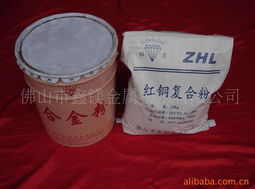
佛山市鑫鎂金屬粉末 以“臻鑫玖”為品牌理念,鑄就卓越品質
芝鑫精品酒店探店 臻鑫玖的舒適與格調
博興縣鑫佰潤廚房設備制造廠 以“臻鑫玖”為品牌引領,打造專業化廚房設備制造企業
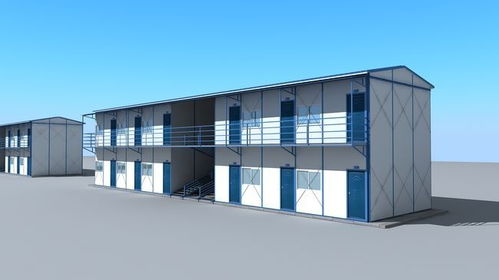
臻鑫玖 組合房屋,隨拆隨放,隨心安家
葆齡健康科技 山東智慧賦能體齡管理,臻享未來健康生活
臻茹會計公司 一站式專業財稅服務,助力企業穩健發展
臻采如玉潔容膏全面評測 太極養生醫館聯合百雀羚打造的潔面新體驗
毅峰品牌濾清器 銘鑫汽配的臻選,品質與信賴的保障
主站蜘蛛池模板:
免费看簧
|
老湿机国产在线
|
91污秽视频
|
91原创论坛视频
|
国产成人日韩
|
九九色色
|
成人日韩
|
精品精品99
|
成人片伊人
|
亚洲瑟瑟瑟
|
国产精品久久AⅤ
|
国产页1
|
欧美成人2穴网
|
亚洲狼人av
|
AV午夜激情
|
久草涩色色
|
国产噜噜欧美
|
久操超碰
|
老司机123AV
|
欧美毛片网
|
五月开心色色网
|
成人精品鲁一鲁
|
含羞草AV女激情
|
微拍亚洲色
|
日本97色色
|
探花色色18
|
91九色国产
|
久久天堂国产情侣
|
国产盗摄AV
|
日本黄色高清视频
|
超碰91久久网
|
日韩三级国产
|
豆花影视无码黄色
|
超碰爱爱
|
AV变态影音
|
亚洲欧美都市激情
|
福利导航入口
|
巨乳探花
|
欧美色色网
|
女同视频
|
色资源站
|
岛国操逼视频网站
|
久久草福利在线
|
日本A片
|
91影院成人
|
av一区二区
|
免费看91
|
蜜桃91网站
|
操操色情到
|
亚州性色
|
91导航入口
|
日本抠逼视频网站
|
人妖资源网站
|
午夜晚间福利
|
老湿影视
|
日韩无码资源站
|
日本在线AB
|
肏屄日韩网址
|
美女内射白浆草p
|
免费人人操
|
91传媒综综合网
|
天天干精品一区
|
国产自产一区在线
|
日韩一级免费观看
|
五月天大香蕉在线
|
极品网黄
|
中文字幕久荜
|
人人操网址大全
|
91在线网站免费
|
午夜福利一区二区
|
九一视频在线
|
av男人天堂手机
|
日本不卡三区
|
东京热三级
|
超碰级品
|
日韩成人一区
|
91在线免费视频
|
国产肏屄麻豆精品
|
91操13
|
午夜无码av网站
|
97色色
|
久久国在
|
色资源网
|
91超碰导航
|
操逼av资源网
|
超碰免费人人
|
91久久一
|
俺去也激情片
|
日韩限制级三级片
|
午夜福利128
|
伊香蕉大综
|
无码专区天天干
|
91色主站
|
亚洲ts另类
|
国产社区情侣
|
精品久久九九
|
91韩剧网
|
欧美性爱天天
|
亚洲三级片网
|
日韩轮理
|
久草成人网
|
97伦综合
|
国产色福利骚在线
|
欧美青青草
|
五月花激情站
|
一本道国片
|
九九成人伊人
|
豆花在线观看AV
|
日本黄色短视频
|
97人人肏
|
91传谋免费
|
豆花社区自拍
|
麻豆cao逼
|
国产乱人一区
|
99摸99操
|
午夜男女AV
|
超碰色狠
|
玖玖综合资源
|
国产福利久久精品
|
久热草福利导航
|
狠狠干2026
|
人人操人人乐
|
91色色网
|
超碰人妻超碰
|
97色色综合网
|
九九热99视频
|
人妖A片区
|
91中文足交
|
欧洲AV网站
|
欧美性爱熟女
|
久久婷婷91
|
91N网站在线观
|
久草亚洲欧美
|
黄色男女
|
亚洲综合自拍a片
|
深夜影院
|
欧美人妖TS视频
|
91次元西瓜
|
午夜性伦理视频
|
欧美人人操
|
日韩在线视频观看
|
91视频日本
|
美女网站91
|
微拍福利11
|
黄页嫩草
|
欧洲人妻丰满
|
日本在线a播放
|
AD毛毛片
|
久久草六月
|
久草福利小视频
|
欧美美逼
|
久久伊人国产
|
婷婷他六月天
|
视频爱肏屄的肉棒
|
韩国美女操逼视频
|
成人无码影院
|
久草视频福利
|
男人的天堂a爽
|
福利合集92午夜
|
加勒比色综合
|
午夜黄色网
|
九一入口
|
99资源总站
|
大香蕉福利
|
久久福利社
|
成人H片
|
丝袜视频网站91
|
少妇AV影院
|
欧美日韩国产色色
|
亚洲AV东方在线
|
国产精彩视频久久
|
成人大香蕉电影
|
大香蕉色
|
91豆花性福生活
|
国产理论三级
|
www91色色
|
日韩成人网站}
|
无码人妻五五
|
国自拍第69
|
国产精品熟女一区
|
亚洲三级电
|
微拍福利在线导航
|
在线h片
|
超碰碰激情
|
91国内产香蕉
|
91福利电影
|
91试看
|
九九在线资源网站
|
超碰碰成人
|
www五月天色
|
九九有精品
|
国产三级在线播放
|
97超碰免费人妻
|
AV撸撸网站
|
欧美日韩在线射精
|
超碰人人超碰A
|
成人论坛欧美日韩
|
欧美啪啪91
|
97AV香蕉
|
一级肏屄
|
男女国产
|
国产人妖群交
|
欧美亚色色
|
超碰青娱乐奇米
|
午夜AV干干
|
wwwh片
|
AV黄色天堂网站
|
熟妇人妻一区二区
|
福利五区
|
狠色色av
|
AV网天天
|
成人永久免费
|
九九这里只有精品
|
婷婷成人淫网
|
午夜传媒福利
|
超碰啪啪97
|
欧美性爱另类
|
日韩久久AV网站
|
人人看人人摸
|
熟妇丝袜诱惑
|
日韩肏逼片网站
|
人人操在线播放
|
天天射夜夜操
|
欧美人妖丝袜
|
久久av影院
|
伊人97一
|
国产网站
|
超碰在线人人91
|
肏屄网五月天婷婷
|
狼友秘密入口
|
男人天堂网站
|
国产一二av
|
麻豆瑟瑟视频
|
日韩123AV
|
欧美老妇BB系列
|
韩日无码
|
日本女V素人妻
|
午夜久久伦理福利
|
美日大香蕉A
|
91观看国产白丝
|
九九热6
|
久久蜜芽影视
|
97妻人人操
|
97欧美资源
|
性爱福利
|
国产HD在线
|
日韩99爱
|
欧美sm网站
|
欧美成人干
|
国产精品青草
|
www五月天
|
日韩淫色网
|
青青操影院
|
国产黄色自拍网址
|
欧洲戍人影院
|
午夜少妇影院
|
自拍超碰人
|
超碰人人色
|
国产做受高潮豆麻
|
免费的肏屄网址
|
自慰小视频
|
成人自慰
|
91制作室白乳
|
五月五成人网站
|
人人色97
|
天天透天天干
|
国产男女啪啪视频
|
午夜福利成人AV
|
91快播
|
国产精品免费熟女
|
91tv视频链接
|
岛国免费小电影
|
AA福利影院
|
91试香蕉视频
|
伊人久久综合视频
|
国产专区路线
|
18视频黄app
|
精品老司机
|
狼友自拍疯狂
|
精品一线视频
|
欧美瑟瑟网站
|
中文字幕9在线看
|
国产久久
|
豆花官网入口
|
国产三级片在线看
|
一区二区网站
|
91精品自
|
三级毛片在线
|
豆花视频导航
|
国产叫床
|
国产伦精品
|
激情文学日韩无码
|
俺去也资源站
|
AV性爱社区
|
黄色网上站观看
|
玖玖综合资源
|
日韩一本道
|
久久国产机热
|
九一精品热
|
伊人影院成人A片
|
日韩一级免费观看
|
韩国性爱网
|
日韩肏逼
|
操碰国际
|
探花精选AV
|
www91白
|
AV导航福利院
|
伊人大香啪啪
|
欧日美一本
|
国产二页
|
在线导航AV
|
91美女色色
|
另类h成人在线
|
中文字幕日韩电影
|
成人网欧美
|
含羞草免费91
|
91人人看
|
超碰再线99
|
青青草欧美第一页
|
狠狠撸88
|
欧美操B电影
|
人妖色色狼网站
|
欧美浮力影院
|
欧日资源
|
欧美操逼网
|
av另类手机
|
av狼友网站
|
精品欧美乱码
|
AV少妇导航
|
另类图亚洲
|
丁香五月在线综合
|
豆花看片
|
操碰高清
|
亚洲色图第三页
|
午夜久久香蕉福利
|
欧美恋足福利
|
欧美中出
|
国产盗拍色视频
|
欧美色图中文
|
日韩专区一二
|
狼友基地91
|
国产乱国产乱老熟
|
超碰成人网
|
黄色电影导航
|
日本不卡a∨
|
91免视频
|
超碰思思热
|
91色蝌蚪导航
|
亚洲偷牌自拍
|
欧美午夜免费剧场
|
久久理伦
|
AV午夜激情
|
91干逼欧美
|
97色论精品
|
成人AV资源网站
|
午夜性av
|
老湿机午夜场福利
|
美女奸三级
|
五月花A片
|
另类极品五五分
|
九一看片不用下载
|
色穴穴网
|
91部免费电影
|
91真人实操
|
日韩AM网站
|
91韩国成人TV
|
91深夜影院
|
日韩狼友网
|
国产色网站
|
日本韩国成人
|
丝袜美腿足交
|
网站国产入口免费
|
99视频福利
|
东京AvAv
|
国产区福利在线
|
av米奇影音
|
超碰国产123
|
中文字幕日本五区
|
97精频
|
欧美性图ppp
|
国产一区2区不卡
|
a片在线网站
|
五月天婷婷色色
|
中文字幕39页
|
韩日欧亚a级
|
97精品在线
|
欧美黄一片
|
国产成人午夜福利
|
人人摸人人搞
|
福利电影加勒比
|
91性爰视频
|
日韩高清亚洲天堂
|
韩国一本视频网站
|
91免费视频观看
|
亚洲夜夜情
|
91颜色的官网
|
欧美人妻干K
|
韩国A片无码
|
日韩艹艹13
|
美国三级毛片
|
久久影院福利社
|
伊人大香蕉123
|
91巨乳黑丝美女
|
99精热
|
亚洲视频往址
|
影音AV资源站
|
海角乳抡
|
内射的网站
|
日韩无码专区
|
91经典视频观看
|
91综合娱乐
|
四虎久热91
|
色色一本道
|
黑料自慰学生
|
午夜成人AV影院
|
天天干视频网站
|
www啪啪草
|
青青草伊人网
|
国产传媒91播放
|
九九福利导航
|
韩国色色网
|
日韩激情第三页
|
超碰日日夜夜
|
欧美成人影
|
日韩无码专区
|
韩国色情影院
|
俺去也影视
|
人妖aV成人电影
|
亚洲涩涩免费
|
日本a在线观看
|
偷拍97网
|
色色资源网
|
日本精品人妖五区
|
日韩特黄
|
在线肏屄视频观看
|
免费超碰在线99
|
美国一级毛卡
|
91黑丝白丝
|
亚洲黄色小说网址
|
老湿A片
|
91中文熟女
|
国产色交网址
|
97色福利导航
|
91高清无码电影
|
91人妻资源
|
天天操无码
|
性内射国产专区
|
福利剧场午夜
|
香蕉伊人在钱
|
91高跟白丝入口
|
在线色ab
|
国产国语对白
|
四虎网久久
|
国产黄色成人在线
|
午夜男人av影院
|
www啪啪草
|
97操碰在线视频
|
日韩涩汇
|
亚州第一夜
|
欧美ssswww
|
成人论坛资源
|
av三级操
|
国产对白清晰
|
五月天狠狠干
|
91性情网站
|
无码www
|
超碰美女自慰
|
日韩色站导航
|
加勒比宅男天堂
|
97视频在线观看
|
超碰AV导航
|
蜜桃阴色
|
国产久超碰
|
蜜桃91视频
|
欧美色图3
|
久操婷婷福利姬
|
人人插日日插
|
91色情
|
午夜福利97
|
色图社区
|
色色视频自拍首页
|
2026午夜伦理
|
97色偷偷
|
2026午夜伦理
|
成人骚网
|
AV福利第一网站
|
91操熟女视频
|
99操我
|
精品国内久久
|
操碰日韩
|
亚洲淫色网站
|
老湿影院在线观看
|
日韩精品ー区二区
|
午夜寂寞福利
|
AU大片免费看
|
午夜传媒福利
|
亚洲乱轮小说网
|
日韩欧美wwww
|
中文字幕禁忌乱偷
|
欧洲人妻丰满
|
东京热成人导航
|
蜜桃传媒吴梦梦
|
AV淫网
|
日本女人毛片
|
五月天色婷姐
|
黑丝91视频
|
最新av岛国网址
|
久草免费福利在线
|
欧美aa
|
欧美A片在线视频
|
玖玖资源总站
|
亚洲污久
|
91少妇喷水视频
|
人妖操伪娘
|
久热久热
|
囯产精品一二三
|
人妻热产精品6
|
欧美综合色
|
www色色
|
日韩精品视频12
|
国产精选AV网站
|
狠狠干影院
|
在线观看a网站
|
成人网视频
|
天天干天天日
|
日韩三级片不卡
|
激情播播五月av
|
黑丝视频
|
亚洲天堂无码播放
|
日韩无码青青草原
|
香蕉网站入口
|
人妻69麻豆
|
99拍99视频
|
伊人久久狼人
|
欧美浮力第一页
|
av在线色色
|
超碰电影院
|
成人福利网站
|
91夫妻原创久久
|
97超碰96超碰
|
老湿网站
|
91麻豆萝莉熟女
|
国产精品久草
|
熟妇丝袜诱惑
|
91九色熟女泻火
|
a女v片电影探花
|
国产性爱精品一区
|
日本生活片
|
超碰少妇
|
日韩色中色导航
|
黑丝麻豆91
|
超碰99热
|
日韩干操av
|
成人网在线观看
|
91v美日韩
|
老司机无码视频
|
亚洲成人网站在线
|
福利社一区
|
91制服黑丝av
|
亚洲欧洲av
|
欧美变态性交
|
影音先锋色导航
|
人人操97
|
国产天天操天天干
|
91丝袜在线观看
|
欧美性爱网
|
国产自拍第六页
|
亚洲五五艹
|
91探花在线播放
|
午夜伦理a
|
超碰www
|
黄色红杏网站
|
大香蕉福利
|
欧美成性交jH片
|
超碰97人人超
|
欧美日韩色
|
午夜欧美毛
|
成人精品免费网
|
韩国伪娘TS网站
|
免费在线电影色色
|
久久丁香香蕉
|
偷拍97网
|
草莓视频COP
|
大香蕉182
|
另类av磁力
|
日韩无码波多
|
老司机福利天堂
|
肏屄一区二区三
|
日本道东京热
|
aa网站
|
国产日韩久
|
狼友福利AV
|
91精品国产丝袜
|
超碰在人
|
国产人妖视频
|
91n成人网站
|
超碰在桃
|
国产91高跟丝袜
|
日本免费视频
|
91海角视频
|
久久在线伊人
|
熟女午夜国产婷婷
|
91网页版免费看
|
www91牛cw
|
伪娘撸管
|
黄色精品资源网
|
日韩五码
|
久久精品青青草
|
久草成人
|
欧美性爱十区不卡
|
免费看p
|
www高清
|
欧美色网导航
|
免费性片
|
日韩A∨
|
三级金典91
|
A级片网站
|
91精品视频网站
|
欧美性色网
|
国产成人福利导航
|
av导航总站
|
AV无码高清大片
|
久草资源成人在线
|
AV地址资源
|
99欧美不能看
|
色婷婷五月中出
|
成人黄色av影视
|
欧美日本另类
|
操人妻人妻
|
国产av影院
|
97草草草
|
久久AV资源网
|
欧美国产日韩一二
|
综合色色综合
|
日韩欧美国产一区
|
午夜成人AV导航
|
www色色狼AV
|
欧美三级专区
|
熟女视频91
|
av资源网址
|
微拍亚洲色
|
中日韩欧美棕合
|
超碰99丝袜诱惑
|
老湿机午夜福利
|
国产伊人久久
|
日本一道久久
|
91伊人橘子
|
狠狠干综合影院
|
www91曰本
|
久操超碰
|
日本a天堂
|
婷婷图区
|
色婷婷综合资源网
|
亚洲日韩一二专区
|
人人操AV人人操
|
豆花av在线
|
91香蕉嫩草
|
激情日韩无码
|
97色综合网
|
男人天堂的狠狠干
|
国产性对白
|
亚洲成人在线h
|
九一视频免费看
|
国产少妇自慰高潮
|
中文字幕资源站
|
日韩福利网址导航
|
97人人干人人操
|
精品三区最新更新
|
日韩vt中文
|
99热拍久
|
国产激情第二页
|
午夜少妇片
|
四虎影院最新网址
|
ab片免费观看
|
超碰无码av
|
超碰人草色欲
|
超碰国产在线
|
传媒AV导航
|
欧美影院午夜
|
大香蕉网青青
|
浮力草草视频
|
91第一福利视频
|
黑丝自慰喷水网站
|
激情综合五
|
婷婷午夜福利影院
|
日韩国产在线视频
|
人人婷婷五月天
|
香蕉婷婷
|
综合色资源
|
51自拍网
|
韩国论理
|
午夜香蕉视频
|
福利夜色导航
|
av一区二区三区
|
极品精品区
|
伊人网97
|
91综合视频
|
极品91视频
|
狼友深夜福利
|
91青青操不长
|
欧美地址一二三
|
另类影院
|
欧美性爱tv
|
午夜色被窝
|
91一区视频
|
欧美性爱人与兽
|
福利电影午夜AV
|
日本三级aaa
|
超碰人人人妻
|
人妖成人网
|
国产日韩乱
|
户外露出自慰小说
|
91黄日
|
日韩TVA级片
|
97福利姬
|
精品在线日本有码
|
av午夜狸狸
|
免费一卡二卡
|
国产A∨
|
熟妇91中文字幕
|
亚洲潮喷在线播放
|
久久性交
|
国产视频一二三四
|
久草欧美在线观看
|
另类国产在线
|
欧美A级性交大片
|
51欧美色图
|
九一小视频
|
狠狠撸88
|
黄色废料91
|
超碰快爱
|
黑丝性爱喷水AV
|
A片网页
|
一区二区国产视频
|
97夫妻超碰
|
久热官网
|
97色亚洲
|
人妻tv
|
超碰老熟女精品
|
久久伊人狼人
|
91传媒综合网
|
91豆花成人社区
|
九一免费观看
|
欧美人妖导航
|
丝袜第一页在线
|
免费黄色软件91
|
人妻精品久久
|
午夜性激情
|
91国模在线
|
日本男女肏屄视频
|
91深夜熟妇视频
|
日本A级电影网站
|
香蕉视频在线看
|
国产屁屁第一页
|
欧美在线A∨
|
午夜成人福利社
|
美女尤物强操
|
四虎午夜剧场
|
a片专区
|
在线色ab
|
久久草福利www
|
操逼导航
|
俺去啦俺去操
|
激情色色
|
国产精品打炮自拍
|
国产十日美
|
男人av资源在线
|
黄色上床视频
|
91N爽片
|
av在线视频
|
韩国自拍AV
|
国产精品精品
|
日本A∨网站
|
97成人资源总站
|
亚洲色两性网
|
www日逼
|
欧美97色色
|
91色导
|
日本婷婷
|
日本成人影片网站
|
欧美人人操
|
福利内射官网
|
国产欧美日韩日逼
|
黄色电影一品网站
|
欧美福利九九
|
菠萝av在线观看
|
黄色网址国产偷
|
福利导航入口
|
亚洲色图28
|
蜜桃视频在线观看
|
51在线视频导航
|
97狠狠综合
|
色友一区二区三区
|
狼友福利电影
|
狠狠久久乐
|
亚洲Av色情网占
|
麻豆b2b红杏
|
亚洲影院老司机
|
青娱乐三级
|
韩日欧美操操操
|
操逼123首页
|
玖玖资源36
|
AV穴夫天堂影视
|
国产网站91
|
成人网站69欧美
|
人人操比
|
美女喷水网址
|
AV女优久久嗳
|
操碰人人
|
九九爱热
|
91大神网站
|
欧美色图21p
|
91网站在线入口
|
狼友综合网
|
老司机午夜剧场
|
五月天综合网
|
人妻三级毛片
|
久久福利精品
|
天天天天艹
|
国成精品九区
|
91国产精品操笔
|
91次元网页人口
|
91色情直播
|
国产精品素人
|
天天干精品在线
|
人人操热超碰
|
男人影院网
|
欧美性爱综合久久
|
成人精品视频
|
蜜芽视频在线精品
|
91视频免费观看
|
欧美老妇性爱
|
欧美色肏
|
91亚洲
|
成人性爱午夜剧场
|
91成人在线视频
|
福利视频成人A片
|
avtt五月香
|
色色婷姐
|
国产一起色
|
久久性交免费视频
|
日韩淫秽视频
|
久久人人香蕉热
|
另类啪啪
|
91黑丝在线
|
微拍福利91
|
美女超碰人人
|
日本视频网页
|
美女自慰喷水网站
|
人妻另类AV变态
|
日本天堂中文字幕
|
传媒大片免费看
|
A片网站网址
|
国产激情第二页
|
91福利微拍
|
偷拍99超碰
|
国产精品内射
|
亚洲AV色色导航
|
99热逼逼
|
操碰97
|
91竹菊国产
|
91视频国
|
浮力瑟瑟麻豆影院
|
久久情爱网
|
TS性爱激情
|
欧美日韩免费A级
|
欧美专区第一页
|
欧美草逼网址
|
另类av性爱
|
丁香综合素人
|
玖玖福利社
|
成人性爱午夜剧场
|
黄色女男
|
AV性导航
|
俺去也电影院
|
日韩深夜成人
|
人妻人人操青青草
|
肏屄福利院
|
91社黄网
|
91网亚洲蜜桃
|
伦理aV电影院
|
99热这里只
|
69超碰在线
|
老湿机x私人69
|
91蜜臀刺激网
|
欧美射精视频
|
日韩久久网
|
国产乱轮视频
|
成人sss网站
|
超碰日韩伪娘精品
|
avav影院
|
性爱福利综合网
|
91色狼导航
|
青娱91日韩人妻
|
91激情就要激情
|
操逼久久www
|
国产精品第八页
|
91爱爱视频
|
91福礼专区
|
97色偷偷
|
欧美成人女同黄
|
久久综合一期二期
|
天天操天天碰
|
AV撸撸网站
|
www我操欧美
|
日韩色中色精导航
|
www簧片网站
|
豆花影视黄色无码
|
超碰人人操人人
|
国产AV性爱影院
|
97超碰碰碰
|
操射人妖Ts
|
午夜福利站
|
AV宅配站
|
欧美女同网站
|
日韩色图导航
|
国产七页
|
亚洲成人在线h
|
91大神在线看
|
欧美日韩av
|
含羞草二级片
|
青青国产在线观看
|
97午夜剧场场
|
97伊人豆花
|
超碰在线一起
|
欧美自慰一区
|
欧美群交网
|
国产成人黄色在线
|
久久香人体
|
超碰新地址
|
午夜AV片
|
欧美一区免费
|
成人免费AA片
|
欧美成人图片
|
激情另类综合
|
欧美99视频
|
深夜小视频
|
精品日韩不卡
|
国产色图专区
|
日韩一级免费观看
|
俺去也黄色图片
|
国产精品毛片
|
蜜臀国产综合在线
|
91网视频
|
97影院亚洲
|
国产毛片AA
|
91成人社区
|
蜜桃AV97
|
91次元网站
|
91中文永久
|
久久青草看片网站
|
91后入
|
国产AV理论电影
|
欧美精品第四页
|
九一豆花网站
|
欧美日韩vv
|
东京热男人的天堂
|
午夜久色
|
少妇下面黑森林
|
韩国三级成人网
|
免费黄色网址大全
|
国产伦乱
|
91免费看在线
|
含羞草av试看
|
抖阴网站蜜桃
|
超碰在线视屏
|
美女超碰在线
|
丰满人妻影片
|
欧美黑人天堂网
|
黄色成人AV网
|
韩国色图av
|
欧美亚州国产
|
免费版91网页
|
超碰在线视
|
91精品熟妇
|
婷婷福利影院
|
精品91国产0
|
欧美日韩群交
|
激情肏屄一三四区
|
欧美综合性
|
91人人操人人爽
|
国产91网址
|
91视频在线观看
|
91She视频
|
97超碰天天干
|
日韩AV撸
|
丰满的大胸继坶3
|
俺去也伊人影院
|
美女超碰人人
|
久久精品青青草
|
日本骚女日B
|
91次园
|
豆花视频导航
|
天天干人人干
|
亚州三级在线网站
|
欧美色色
|
91午夜
|
超碰99丝袜诱惑
|
内射白丝JK
|
韩国伦理丝袜
|
欧美色图15p
|
欧美青青久久
|
传媒精品入口免费
|
欧美日韩色色
|
AV穴夫天堂影视
|
www热9
|
香蕉视频官网
|
日本理论一区
|
日韩成人一本道
|
日本黄色短视频
|
影音先锋青青草
|
97超碰草在线
|
黄色色情软件
|
探花综合网
|
91微拍
|
AV少妇导航
|
伊人久久免费
|
深夜免费网站
|
av撸撸com
|
www久久伊人
|
91成人天蚕
|
精东传媒毛片
|
人人撸久久超碰在
|
一级蜜桃视频网址
|
色色视频
|
婷婷五月份视频
|
福利导航大全
|
午夜AV性
|
天堂91网
|
另类专区av
|
欧美女主播导航网
|
操女人逼三级片
|
午夜福利老司机
|
97在线视频国产
|
网站免费黄
|
99精品8
|
亚洲深爱激情
|
久久超碰青
|
ts性爱网
|
超碰人人偷
|
97伊人
|
狼人综合网
|
福利导航第一
|
另类综合变态
|
a欧美性爱
|
偷拍美女自蔚图
|
大香蕉伊人操
|
91精选
|
51c视频国产
|
久热青草
|
亚洲黄页
|
99热九九这里
|
激情AV网址
|
亚洲一二三
|
黄色精品网
|
午夜剧场久久黄
|
天天干精品
|
91人人草人妻
|
老司机午夜性大片
|
天天日夜夜肏
|
亚州无码9Ⅱ视频
|
2026天天肏
|
国产TS在线播放
|
深夜老司机网站
|
97色国产
|
涩涩色导航
|
www473p
|
四虎中文字幕
|
欧美中字
|
操日韩美在线
|
91淫淫影院
|
精品视频初夜在线
|
欧美精品www
|
97干在线观看
|
后入导航
|
欧美丝袜婷婷
|
美女免费αV
|
香蕉视频禁18
|
婷婷97www
|
影音先锋99爱
|
老司机综合色
|
日韩激情网
|
深夜网址
|
欧日精品8区
|
欧美三级aaa
|
黑丝精品视频
|
激情超碰在线
|
豆花tv网站多少
|
变态美女影院
|
蜜桃传媒91
|
91变态
|
美女被强
|
久久se综合社区
|
加勒比福利剧场
|
国产国产国产自拍
|
肏屄不卡高清视频
|
亚洲黄色免费电影
|
玖玖91网站
|
国产色又黄视频
|
老司机曹逼视频
|
蜜芽久久9com
|
少妇超碰在线播放
|
激情va
|
韩国AA毛片
|
岛国AV搬运工
|
91偷拍字幕视频
|
都市激情另类欧美
|
99超碰人人草
|
激情AV
|
日韩AV电影导航
|
亚洲国产欧美另类
|
91在线网站免费
|
韩国美女A级片
|
欧美涩另类
|
97人人
|
欧美色图最新网址
|
久久91精品
|
成人精品鲁一鲁
|
丁香91大香蕉
|
狼友色五月天
|
www午夜com
|
高清AV网站
|
变态另类电影av
|
亚洲AV午夜剧场
|
操婷婷网站
|
九九热99视频
|
欧美日韩00
|
91传媒综合网
|
超碰九七AAA
|
91网站永久入口
|
免费超碰在线99
|
成人午夜大片
|
97超碰超碰窝窝
|
国产久久区
|
日本槽逼草莓视频
|
午夜人成福利
|
超碰人妻人射
|
豆花91
|
久久天天伊人
|
欧洲肥婆a级网站
|
超碰在线97国产
|
久热草福利导航
|
美女被我操
|
操逼首页
|
欧美女网站
|
欧美在一区
|
亚洲妞妞综合网
|
人妻第八页
|
欧美韩日一区2
|
亚洲欧洲日产AV
|
综合成人性爱日韩
|
深夜福利导航链接
|
91大神网站
|
黑料导航福利
|
蜜臀看片
|
肏屄的视频不卡的
|
97密桃
|
日本生活片
|
男人天堂网在线
|
91啦中文
|
超碰综合在线
|
青青草青娱乐
|
国产不卡一区在线
|
午夜免费视频
|
国产超碰97
|
日韩AV免费网站
|
肏屄视频免费观看
|
韩国不卡无码的
|
韩国三级成人网
|
丝袜美尻人妻偷拍
|
91视频97
|
草青青网站
|
日韩A级
|
亚洲色色污
|
五月天成年网
|
亚州色色影院
|
超碰日人妻
|
五月激激综合网
|
成人三级网址
|
综合色资源
|
日本国产片区
|
麻豆双飞日本
|
www国产www
|
日本叉叉叉成人片
|
国产91丝袜在
|
97cao操
|
欧美色网导航
|
超碰在线va
|
国产日韩内射
|
蜜桃91在线
|
欧美浮力第一页
|
91资源
|
91国精产品视频
|
日韩熟女专场
|
少妇后入后股
|
久久伊人狼人
|
欧美浮力
|
在线视频污
|
91大神内射
|
三级成人日韩
|
久草福利免费
|
韩国无码影院
|
老司机AV福利
|
老司机久久
|
超碰人人公开
|
黄网址在线观看
|
超碰高潮
|
五月丁香成人网
|
狼友免费
|
在线超鹏
|
亚洲色淫网
|
在线H版电影
|
玖玖婷婷五月天
|
超碰51黑料在线
|
国产宾馆自拍
|
极品91网站
|
黄色A片3及片
|
久久精品六
|
影音先锋麻豆
|
深夜影院a
|
国产午夜伦理AV
|
av在线资源
|
91私拍视频
|
欧美韩日国产
|
欧美性爱网络
|
午夜男人网
|
AV美女网址
|
伊人福利在线
|
成人AV影音
|
91白丝综合
|
激情另类综合av
|
激情国产乱
|
日本高请黄色
|
狼人人avcom
|
日韩精品免费观看
|
国产91青青视频
|
香蕉久艹
|
福利AV在线
|
日韩淫秽视频
|
91黑丝美女诱惑
|
性交综合网
|
人人操B碰
|
日韩激情网址
|
亚洲色图偷拍网
|
91蝌蚪tv视频
|
成人在线免费观看
|
肏屄短视频
|
福利电影午夜AV
|
欧美韩日综日日骚
|
国产性交A片
|
日韩有码au
|
97性交
|
国产自拍三级
|
日韩无毛
|
51黑料福利社
|
四虎影院最新网址
|
日韩超鹏在线
|
91V视频高跟鞋
|
草草影院三区四区
|
韩国福利社
|
超碰成人人爽
|
黄页网站日韩
|
国产乱子伦
|
91超碰天堂
|
婷婷五月色偷
|
伊人爱爱网
|
九一老司机福利
|
日韩A片性爱网站
|
午夜人成福利
|
欧美人妖乱搞
|
欧美怡红院五区
|
午夜l司机剧场
|
日美91
|
丁香色五月手机版
|
www蜜臀
|
欧美福利影院
|
91黑丝在线观看
|
91青娱乐超碰
|
青青草视频导航
|
三欧美视频sss
|
婷婷五月网址
|
老司机青娱乐
|
91社区网站
|
九九色播
|
aaa青青草网
|
伊人网综合楼
|
成人青青草久久
|
九一蜜桃
|
91社一区
|
欧美色图无毒
|
91看视频
|
国产传媒不卡
|
天天干免费看
|
另类丝袜美腿
|
欧美另类TS伪娘
|
九一视频网址
|
91网站国产
|
午夜剧场淫秽片
|
香蕉99超碰97
|
日韩中文字幕电影
|
AV福利网站
|
九一特级毛片观看
|
91超在线视频
|
欧美性爱网页
|
激情人妻三级
|
超碰网—福利电影
|
91唐伯虎
|
91做爱视频
|
91探花黑丝在线
|
成人蝌蚪
|
韩国AV导航
|
日本精品五区
|
91福利在线看
|
午夜伦理电影
|
黄色91色情
|
九九爱热
|
欧洲欧美精品
|
国产人妖系列
|
欧美极品15p
|
国产AB高清
|
91传媒视频网站
|
91黑丝美女
|
www91色
|
国产99
|
传媒在线观看
|
欧美a√在线
|
久久草爱
|
91夫妻交友视频
|
欧美另类综合网
|
91爱爱网
|
黄色的视频网站
|
超碰99丝袜诱惑
|
日韩97
|
丁香五月天人体
|
狼友成人在线
|
久久这里有精品6
|
日本a级电影网址
|
波多野衣五级片
|
国产夫妻96
|
国产久草要
|
av资源在线网站
|
国产中文
|
欧美韩性生在线看
|
婷婷图区
|
老司机久久
|
亚洲97色
|
先锋影音无码
|
亚州性色
|
三级视频国产
|
www99视频
|
萌白酱自慰91
|
欧美性炮图
|
www色色网址
|
天美麻豆视频天美
|
日韩精品导航
|
黑丝美女内射和集
|
肏人网站
|
国产福利网站
|
伊人院成人
|
岛国精品在线播放
|
91狼友之家
|
成人网视频
|
91大神在线
|
久久激五视频网站
|
91蝌蚪tv视频
|
AV集市导航
|
超碰99丝袜诱惑
|
wwwqv美女
|
色五月偷拍
|
熟女黄网一区
|
国内超碰
|
熟妇91在线视频
|
91妻激情
|
91快播入口
|
www撸夜夜
|
欧美日韩黑料
|
浮力欧美第一页
|
欧美另类TV
|
五月丁香影院
|
久草超碰97在线
|
丝袜精品草草
|
欧美影音
|
性爱午夜影院
|
亚洲老司机AV
|
午夜色口导航
|
超碰自拍素人
|
国产乱轮v
|
天天撸夜夜操
|
AV性爱在线
|
日本性爱中文字幕
|
97操在线视频
|
国产转区
|
日韩12345区
|
日本大片中文字幕
|
91日韩
|
老湿机福利视屏
|
AV视颇
|
91极品在线
|
国产人人操人人
|
日日干精品免费
|
成人AV资源网站
|
豆花社区av
|
久久欧洲熟妇熟女
|
老湿69
|
91工厂在线视频
|
欧美孕妇性爱一区
|
51福利航导
|
成人福利视频影院
|
国产成人黄色在线
|
东京热淫成人专区
|
国产在线骚货群p
|
性爱AV五区
|
91社中文字幕
|
美女抠逼视频
|
91国内在线视频
|
91超碰人人在线
|
91女神孕妇
|
狼友内射日韩无码
|
人人操人人干网
|
韩国色色av
|
熟女91
|
午夜成人直播
|
人妖操伪娘
|
九一免费在线观看
|
日本有码天堂
|
AV导航网址
|
91第一福利视频
|
老司机福利大香蕉
|
日本成人影视91
|
老司机的福利91
|
福利姬AV在线
|
另类欧美性爱
|
在线看黄网址大全
|
韩日激情av
|
欧美日韩ab片
|
91星空
|
青青草大香蕉福利
|
成人自拍视频网站
|
av网站导航
|
成人自慰网站
|
国产传媒日韩一区
|
伊人久香蕉
|
91撸人网
|
日韩无码下载
|
手机在线三级中文
|
日韩生话v片
|
另类图综丁香五月
|
日韩精品专区
|
青娱乐99在线
|
成人AV久人亚洲
|
国产AV后入久久
|
91c网站
|
狠狠撸天天艹
|
97伦综合
|
另类综合网
|
91熟妇在线视频
|
豆花视频91视频
|
久草主页
|
欧美伦理
|
另类欧美
|
伊人精品视频
|
午夜小视频在线
|
AV黄色网址
|
日本熟女色
|
超碰AV导航
|
精品小电影
|
久久香蕉网址
|
69成人网站
|
综合avav
|
狼友97
|
日本免费在线电影
|
偷拍AV搬运I工
|
东方欧美色图
|
国产91
|
91色色视频
|
久久足交视频
|
日本3级中文字幕
|
狠狠撸视频网
|
国产成人性爱午夜
|
91制服黑丝av
|
一本道综合色色
|
国产线路一区进入
|
日本3级中文字幕
|
亚洲色图vu
|
国产91在
|
av色色资源站
|
97色资源综合网
|
九一视频入口
|
国产久草免视频
|
99福利视频网
|
韩日无码av
|
国产一线二线
|
肏屄精品一区二区
|
香蕉视频在线网站
|
九九伊人
|
老司机黄色av
|
狠狠插狠狠干
|
欧美日韩色
|
91网站秘密入口
|
97资源人妻
|
欧美足足交
|
午夜剧场福利院
|
AV女资源网址
|
超碰自拍网站
|
中文字幕久久人妻
|
国产精品乱
|
黄色片日本学生妹
|
伊人久艹
|
97超碰人人艹
|
午夜草AV
|
蜜桃97夜夜做亚
|
日本黄色www
|
日韩色色视频
|
91色影院
|
欧美色图自拍
|
免费的黄色网
|
91次源
|
91茄子看片
|
美女逼靠
|
丁香九月大香蕉
|
欧美国产
|
国内AV草逼影视
|
激情另类
|
99这里只精品9
|
www狠狠撸
|
91涩涩视频
|
国产高清肏屄电影
|
麻豆传媒吴梦梦
|
天天日屄网
|
肏屄一区二区三
|
97人人做视频
|
久草久草香蕉在线
|
97色色综合网
|
黄色大全免费观看
|
欧美日韩国产在线
|
男人天堂a片
|
综合午夜网
|
超碰人人爽
|
国产精品第39页
|
欧美日韩国产电影
|
超碰人人擦
|
日本淫乱人妻
|
97在线观看
|
91经典三级
|
欧美一二三四福利
|
超碰97精品在线
|
日本三级片A
|
青娱乐论坛91
|
欧美下一篇28P
|
www日本色a
|
97超碰影视
|
青娱乐超清精品
|
变态另类网站
|
91c91
|
日韩三级精品
|
99精热
|
后入黑丝在线播放
|
人人爱人人摸
|
51免费在线视频
|
97超碰在线人人
|
超碰人妻97
|
午夜福利局
|
欧美日韩00
|
人妖乱搞人妖人妖
|
wwwAV网站址
|
欧美99视频
|
超碰五月天
|
欧美丝袜婷婷
|
日韩A视频论坛
|
久热综合
|
91好图推荐
|
福利导航
|
另类人妖
|
九一入口
|
久草成人网站
|
午夜av综合
|
在线看91
|
日韩无码狼友
|
黑丝黄色片
|
先锋影院光棍影院
|
综合成人性爱日韩
|
91x视频大全
|
1024色中色
|
超碰三级
|
91黄色直播网站
|
国产伪娘在线一区
|
福利看片
|
男人天堂a片
|
深夜黄色A片
|
91黑丝美女
|
黄色五月天韩国
|
亚洲国产黄色网
|
91在线91
|
涩涩av在线
|
精品蜜桃9199
|
日本伦理
|
日韩黄色网
|
海角乱轮
|
五月婷婷色导航
|
殴美性生话
|
日本韩国成人
|
www尤物com
|
伦理网址
|
都市激情伊人
|
欧美久草
|
韩国A片无码
|
日韩在线A电影
|
欧洲戍人影院
|
欧洲日一区精品
|
黄色毛片視頻圖片
|
做爱网站91
|
久草成人网
|
色五月成人网站
|
www69国产
|
超碰日韩伪娘精品
|
熟女一区国产日韩
|
午夜第一页
|
亚洲女人天堂在线
|
精品人vv
|
91免费视频在线
|
青青草视频
|
欧洲自拍123区
|
日本肏屄毛片
|
99热6孕妇无码
|
超碰九七AAA
|
午夜欧美伦理
|
91N福利网
|
精品二四区
|
中文字幕狠狠干
|
精品玖玖
|
婷婷性网
|
肏屄超碰夜夜撸
|
婷婷色人网
|
白虎白丝
|
91精品福利
|
欧美熟妇bbw
|
午夜福利A片
|
成人Av午夜影视
|
AV色欲蜜桃天堂
|